|
ANEXO I: Certificado digital |
  
|
|
ANEXO I: Certificado digital |
|
Requisitos mínimos
| • | Sistema Operativo |
| o | Windows XP / Vista / 7. |
| o | Linux 2.6 (Guadalinex y Ubuntu) y superiores |
| o | Mac OS X 10.5 y 10.6 (Leopard y Snow Leopard). |
| • | Navegador web: |
| o | Firefox 4 o superior. |
| o | Internet Explorer 7 o superior, en 32 y 64 bits. |
| o | Google Chrome 14 o superior. |
| o | Apple Safari 5.1 o superior. |
| o | Opera 11 o superior. |
| • | JRE: |
| o | JRE 6 update 29 o superior instalado en el navegador. |
| • | Certificado digital de usuario instalado en el navegador / sistema operativo. |
Las siguientes matrices de compatibilidad muestran las distintas combinaciones de navegador web y entorno de ejecución de Java y su relación con el correcto funcionamiento en los distintos sistemas operativos soportados.
Recomendación general para los usuarios: |
Actualice su navegador Web y Java a la última versión disponible y utilice siempre que le sea posible versiones de 32 bits de los navegadores Web. |
Matriz de compatibilidad de sistemas Microsoft
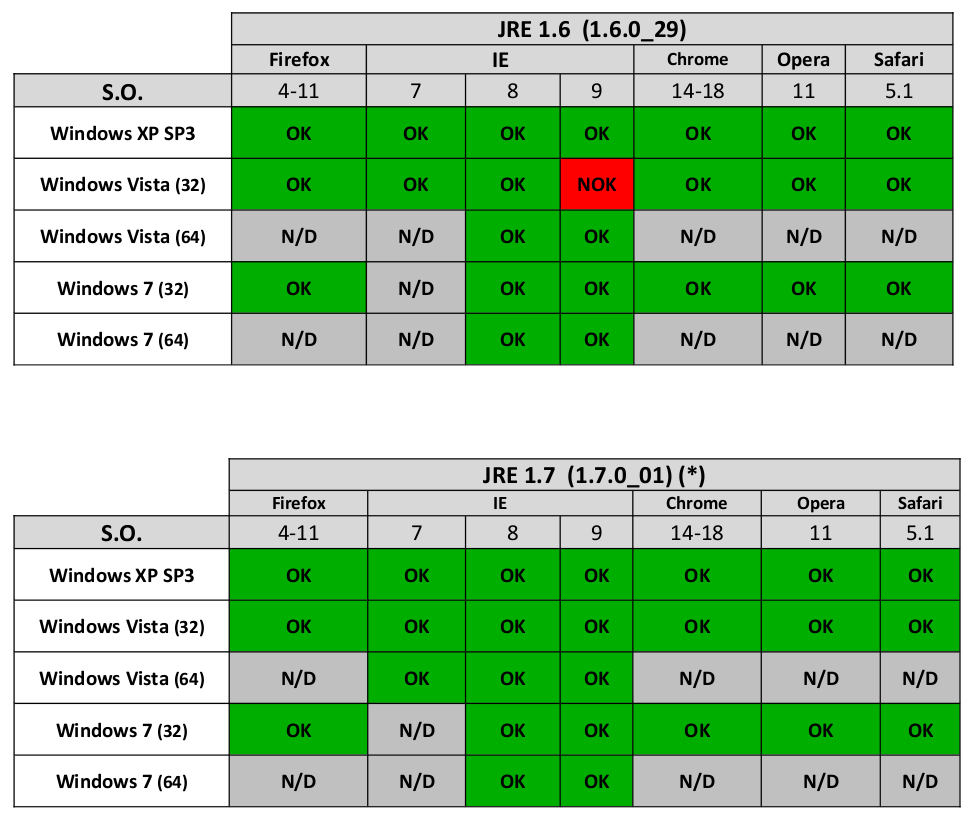
Leyenda:
| • | OK: Configuración que ha funcionado satisfactoriamente. |
| • | NOK: Configuración que no ha funcionado correctamente. |
| • | N/D: Configuración no disponible. |
Matriz de compatibilidad de sistemas Guadalinex
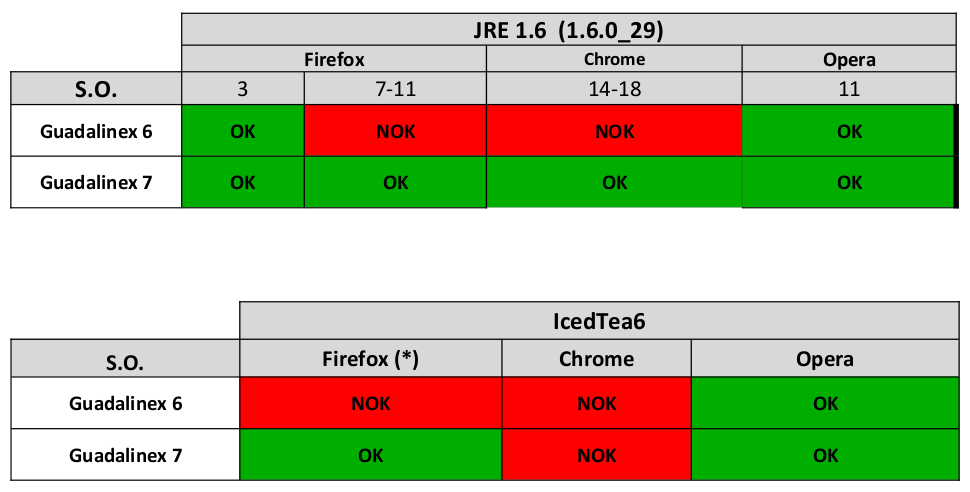
Leyenda:
| • | OK: Configuración que ha funcionado satisfactoriamente. |
| • | NOK: Configuración que no ha funcionado correctamente. |
| • | N/D: Configuración no disponible. |
Matriz de compatibilidad de sistemas Ubuntu
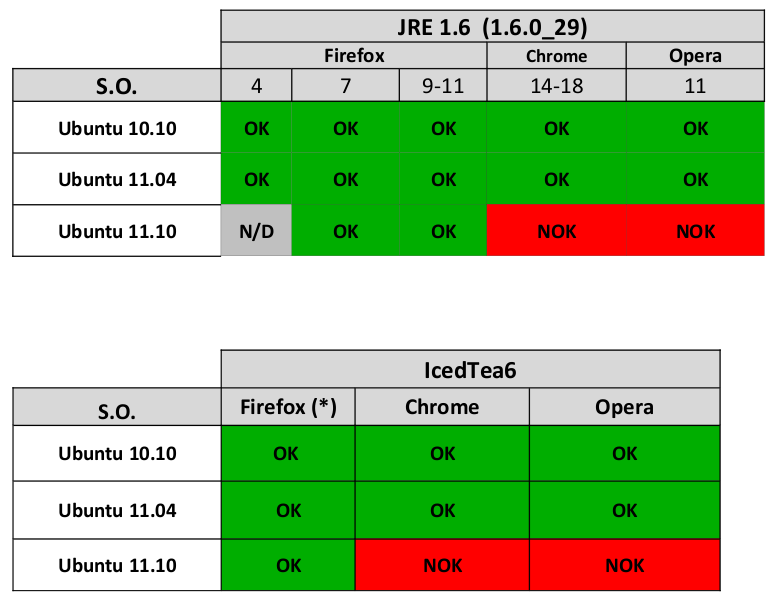
Leyenda:
| • | OK: Configuración que ha funcionado satisfactoriamente. |
| • | NOK: Configuración que no ha funcionado correctamente. |
| • | N/D: Configuración no disponible. |
Matriz de compatibilidad de sistemas Apple
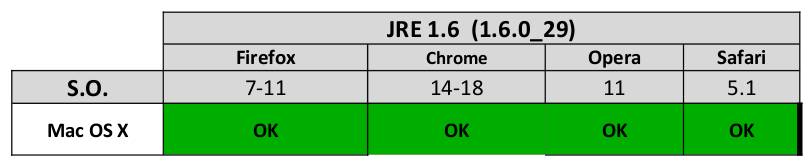
Leyenda:
| • | OK: Configuración que ha funcionado satisfactoriamente. |
| • | NOK: Configuración que no ha funcionado correctamente. |
| • | N/D: Configuración no disponible. |
Nota: En los sistemas Microsoft Windows, cuando se ejecuta el Cliente desde los navegadores Internet Explorer, Google Chrome y Apple Safari, se accede por defecto al almacén de certificados de Windows (CAPI). Al ejecutarlo sobre cualquier versión de Mozilla Firefox se accede al almacén de certificados de Mozilla.
En Linux/Solaris siempre se accede al almacén de certificados de Mozilla.
Instrucciones para instalar el certificado en los diferentes navegadores
Safari y otros navegadores en Mac OS X 10.5 y 10.6 (Leopard y Snow Leopard)
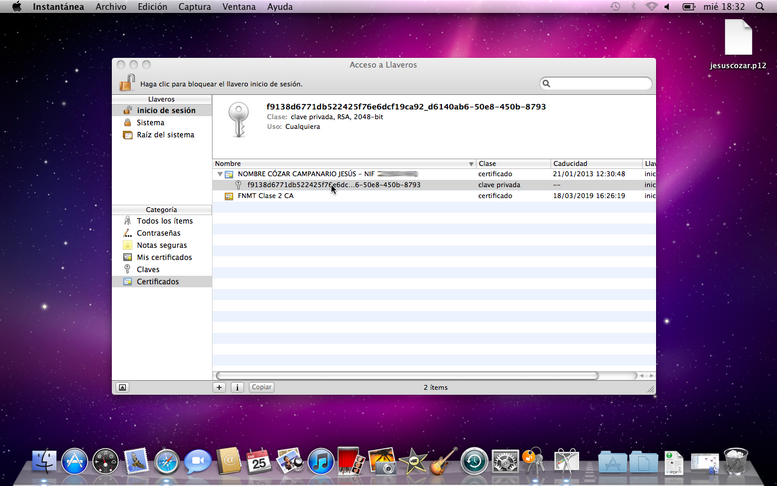
| • | La gestión de certificados en MAC se realiza desde la utilidad de llavero. Acceder al menú de utilidades. |
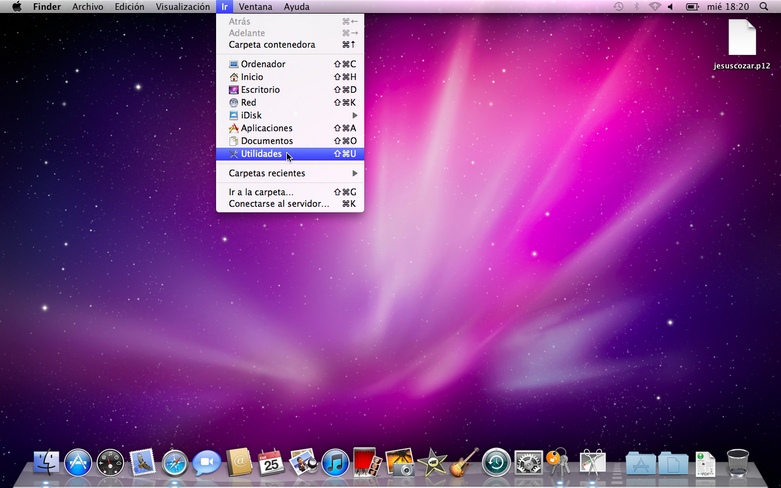
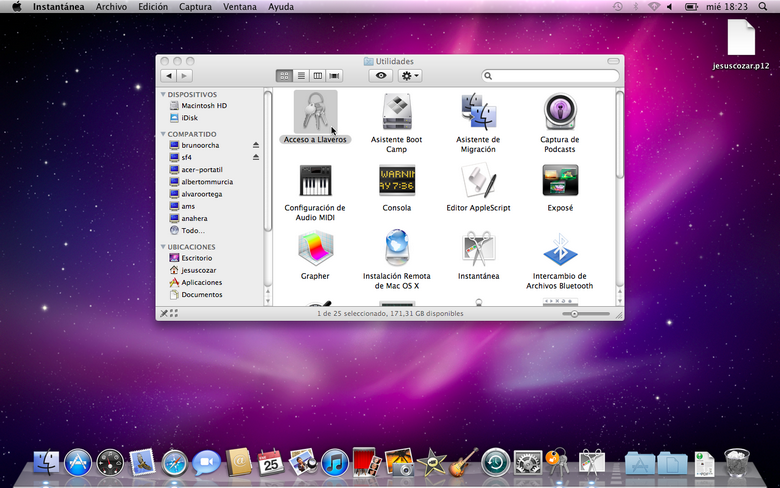
| • | Una vez en el menú accedemos a la utilidad de llaveros "Acceso a llaveros". Existen otras alternativas para el acceso a llaveros, si no lo encuentra por este camino puede consultar en la ayuda en línea de MAC http://docs.info.apple.com/article.html?path=Mac/10.6/es/9082.html. |
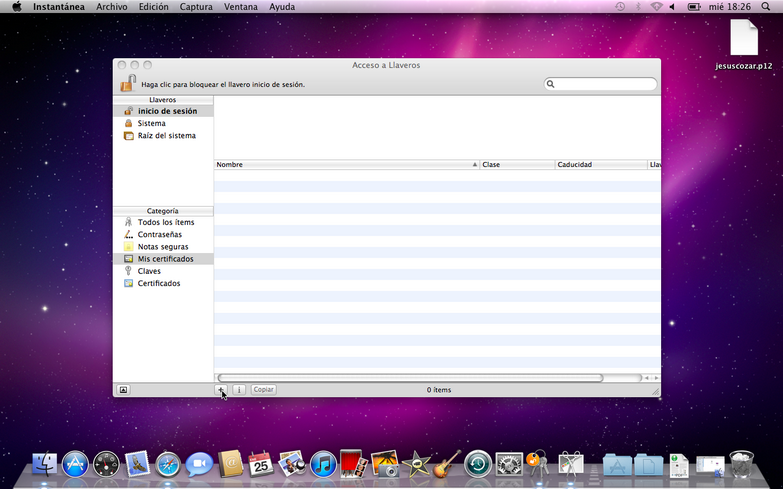
| • | Una vez dentro de la utilidad de llaveros seleccionamos el llavero "inicio de sesión" y entre las opciones que nos aparecen en el cuadro inferior seleccionamos "Mis Certificados". |
| • | Una vez seleccionado pulsamos sobre el icono "+" que nos permitirá importar el archivo del certificado. |
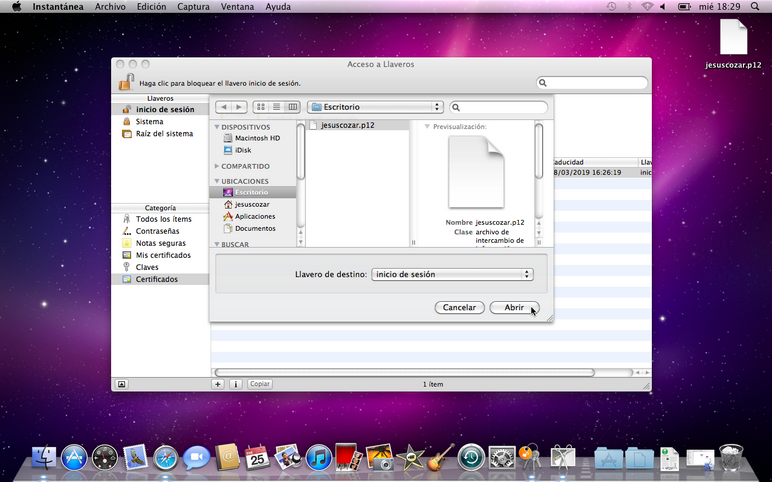
| • | Se nos abrirá una pantalla para importar el certificado. Buscamos el archivo y pulsamos sobre el botón "Abrir". El certificado debe ser de uno de los tipos conocidos: |
- certificados PKCS12 con codificación DER (extensión: .p12 o .pfx),
- certificados PKCS7 con codificación DER o PEM (extensión: .p7r .p7b .p7m .p7c o .p7s).
| • | Como alternativa, puede importar un certificado también arrastrando directamente el archivo del certificado al icono de "Acceso a llaveros". |
| • | Como último paso verificaremos que una vez importado aparece asociado al certificado que acabamos de importar una clave privada. En caso contrario quizás no se haya importado bien o el certificado importado no sea correcto. |
Internet Explorer
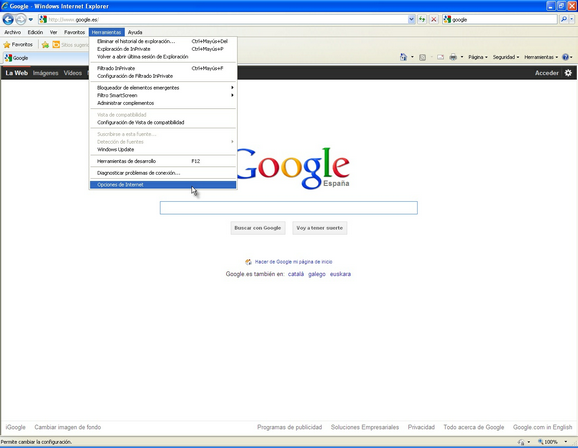
| • | Abrimos el navegador y accedemos dentro de la pestaña "Herramientas" a la sección "Opciones de Internet". |
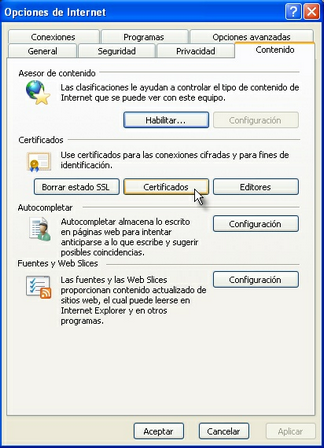
| • | Desplegamos la pestaña "Contenido" y pulsamos el botón "Certificados". |
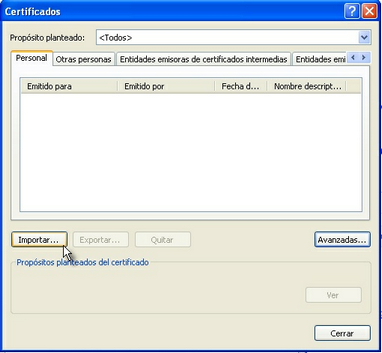
| • | Dentro de la pestaña "Personal" pulsamos el botón "Importar..." |
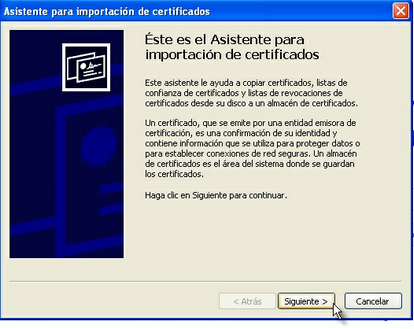
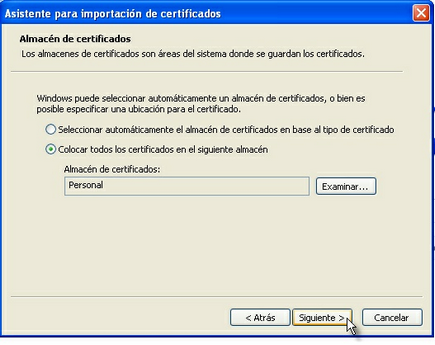
| • | Seguimos los pasos indicados en el asistente. |
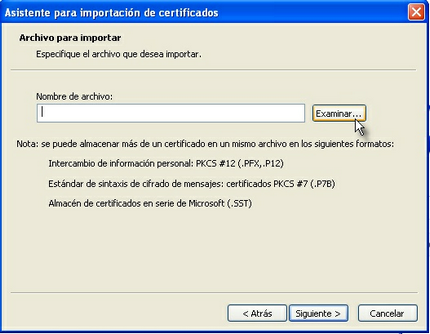
| • | Pulsamos "Examinar..." y localizamos la ubicación de nuestro certificado. |
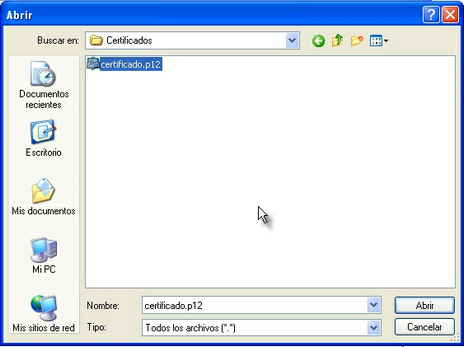
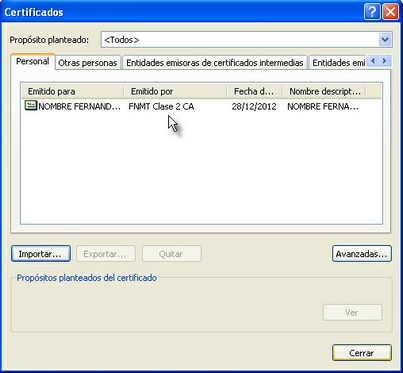
| • | Mucha atención porque el icono que debe acompañar a nuestro certificado es el que aparece en la foto, es decir, un diploma en un sobre con una llave. Eso significa que en el certificamos que queremos importar existe tanto la parte pública como la privada. Si nuestro certificado sólo tuviese en el icono un diploma sin llave significaría que no lleva parte privada, y ese tipo de certificado no nos vale para autenticarnos o firmar en nuestra aplicación. Si esto es así, significa que la exportación que se haya hecho del certificado para poder tener nosotros esa copia se hizo sin parte privada, por lo que debemos volver a exportarlo asegurándonos de tener una copia del certificado con parte privada. |
| • | A continuación debemos introducir la contraseña que indicamos al certificado al hacer la exportación de nuestro certificado. Atención a esto, ya que no es lo mismo la contraseña que se haya indicado al exportar el certificado que la podemos decidir establecer para dar mayor seguridad a nuestra importación eligiendo la opción "Habilitar protección segura de claves privadas" de esta misma pantalla. En resumen, tienes una contraseña para realizar importaciones de tu certificado que decidiste al realizar la exportación, y puedes tener, si así lo decides, otra contraseña para una vez importado el certificado se te solicite siempre y cuando lo vayas a utilizar, y así ganar en seguridad. |
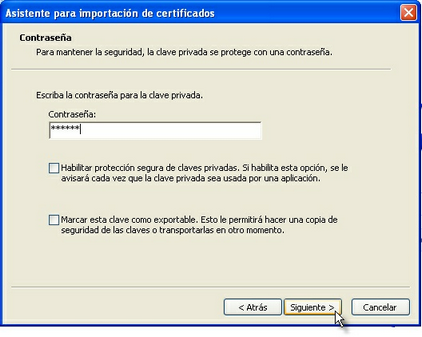
| • | La opción "Marcar esta clave como exportable" es precisamente la que te permitirá obtener una copia con parte privada en una exportación futura. Si no marcas esta opción y un día decides exportar el certificado desde este navegador sólo podrás obtener la parte pública. |
| • | Continuamos pulsando "Siguiente" hasta finalizar el asistente. |
| • | Tras finalizar todos los pasos, nuestro certificado deberá aparecer en la pestaña "Personal". Eso significará que la importación ha sido un éxito. |
Mozilla Firefox
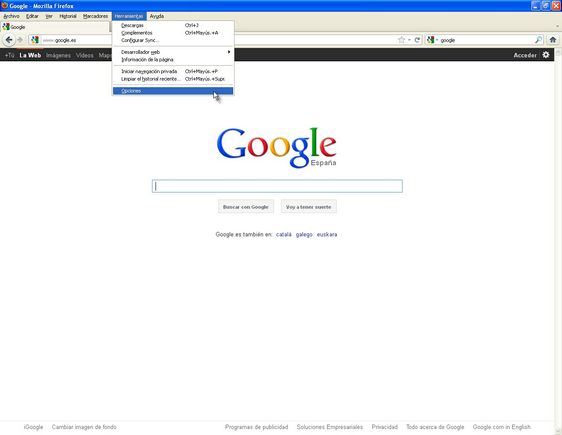
| • | Abrimos el navegador y accedemos dentro de la pestaña "Herramientas" a la sección "Opciones". |
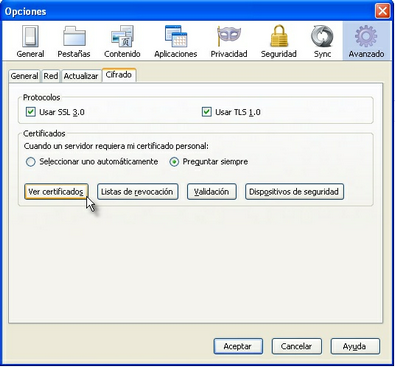
| • | En la sección "Avanzado" pestaña "Cifrado" pulsamos el botón "Ver Certificados". |
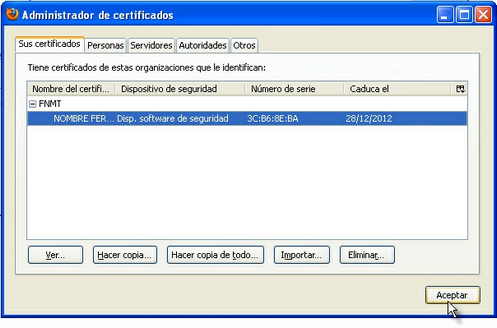
| • | En la pestaña "Sus certificados" pulsamos el botón "Importar..." |
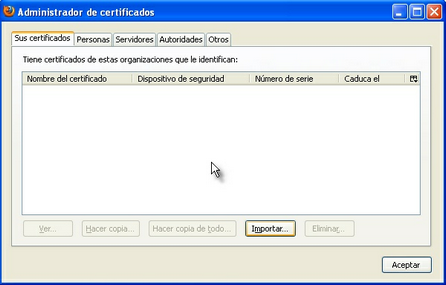
| • | Mucha atención porque el icono que debe acompañar a nuestro certificado es el que aparece en la foto, es decir, un diploma en un sobre con una llave. Eso significa que en el certificamos que queremos importar existe tanto la parte pública como la privada. Si nuestro certificado sólo tuviese en el icono un diploma sin llave significaría que no lleva parte privada, y ese tipo de certificado no nos vale para autenticarnos o firmar en nuestra aplicación. Si esto es así, significa que la exportación que se haya hecho del certificado para poder tener nosotros esa copia se hizo sin parte privada, por lo que debemos volver a exportarlo asegurándonos de tener una copia del certificado con parte privada |
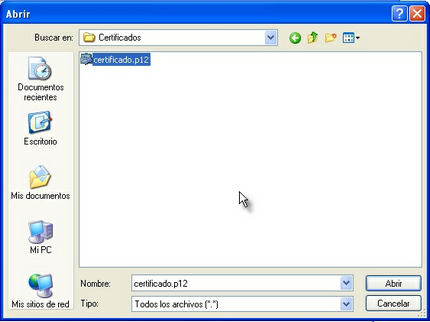
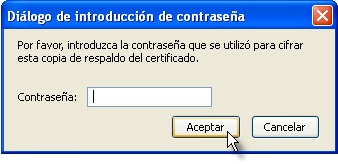
| • | A continuación debemos introducir la contraseña que indicamos al certificado al hacer la exportación de nuestro certificado. Atención a esto, ya que no es lo mismo la contraseña que se haya indicado al exportar el certificado que la podemos decidir establecer para dar mayor seguridad a nuestra importación. En resumen, tienes una contraseña para realizar importaciones de tu certificado que decidiste al realizar la exportación, y puedes tener, si así lo decides, otra contraseña para una vez importado el certificado se te solicite siempre y cuando lo vayas a utilizar, y así ganar en seguridad. |
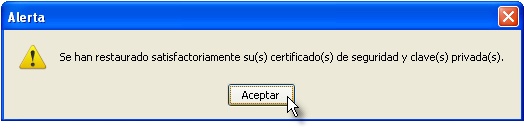
| • | Un mensaje nos dirá que la importación ha sido un éxito. |
| • | En la pestaña "Sus certificados" debe aparecer ahora el suyo. |
Notas:
| • | El Cliente @firma no funciona sobre Windows IA64 [Intel Architecture 64 / Intel Itanium] (Windows Server 2003 IA64, Windows Server 2008 IA64). |
| • | Internet Explorer 6 y anteriores no está soportado por considerarse obsoleto. |
| • | En los entornos Linux / UNIX se presupone siempre que el NSS instalado es de la misma arquitectura (32 ó 64 bits / x86, x64, IA64, SPARC, etc.) que el Mozilla / Firefox. |
| • | Java 1.4 no está soportado en ninguna plataforma ni entorno. |
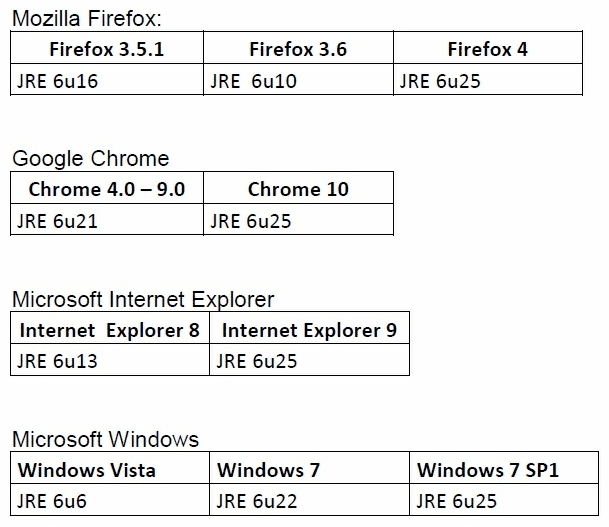
Tablas específicas de compatibilidad de Java con distintos entornos (más detalles en http://www.oracle.com/technetwork/java/javase/system-configurations-135212.html). Se muestran las versiones mínimas de Java soportadas:
Información adicional en: