|
ANEXO III: Proceso de validación |
  
|
|
ANEXO III: Proceso de validación |
|
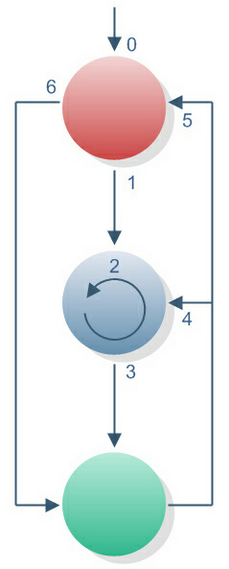
Sobre el proceso de validación hay que tener en cuenta lo que refleja el siguiente diagrama:
|
|
0. Inicialmente el estado es rojo. Eso indica que este ítem está incluido en el currículum pero está pendiente del reconocimiento de autoría.
1. Cuando se firma la declaración de responsabilidad, se pasa al estado de válido por declaración. Para ello hay que ir a la bandeja de entrada, seleccionar el ítem correspondiente y firmar. Pasará al estado azul para el investigador que firme y todos los coautores del ítem, si los hubiere, hayan firmado o no. Si algún coautor no ha firmado, el ítem seguirá en la bandeja de entrada hasta que lo haga. Aunque este coautor ve en azul este ítem, el sistema tiene apuntado que él aún no ha firmado la declaración de autoría.
6. Un técnico SICA, para algunos items curriculares, y estudiando todos los datos del ítem curricular y los ficheros adjuntos, puede validar directamente el item, y pasarlo al estado verde. |
|
2. El estado azul indica validado por declaración, se puede modificar y borrar. Los ítems en este estado ya son tenidos en cuenta para convocatorias, y evaluaciones.
Cuando se hace algún cambio sobre el ítem:
|
|
- Para todos los autores que ya han firmado el ítem, se hace el cambio sin que tengan que volver a firmar. - Para los autores que no han firmado el ítem, se actualiza en la bandeja de entrada el ítem con la información nueva (es decir, sólo aparecerá la última versión de éste). |
|
El ítem sigue en el mismo estado azul.
3. Cuando un ítem azul está completo (preferiblemente con el PDF y, si es una publicación, el pre-print repositado en el Repositorio REPOSITAN), es validado por la Oficina Técnica de SICA o por mecanismos automatizados del sistema, cambia al estado verde.
|
|
El estado verde indica, validado por comprobación. Cuando un ítem está en estado ESTÁ BLOQUEADO, es decir, ya no se pueden hacer directamente modificaciones, ni se puede borrar.
Para hacer las modificaciones, hay que hacer la solicitud correspondientes a la Oficina Técnica, pidiendo que se desbloquee el ítem, indicando el motivo, nombre y apellidos del investigador que solo solicita. El técnico realizará las comprobaciones oportunas considerando el motivo del cambio y realizará la operación, a azul o rojo según él considere más adecuado. |