|
Export-AN |
  
|
|
Export-AN |
|
Este módulo permite a los investigadores y a los responsables de grupos de investigación obtener exportaciones en formato de páginas web con datos sobre su producción.
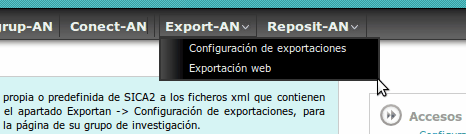
El menú desplegable del módulo Export-AN incluye las siguientes opciones: Configuración de exportaciones y Exportación web como puede verse en la siguiente imagen:
Configuración de exportaciones
Desde está opción se puede elegir los datos del currículum para visualizarlos en alguna de las metáforas disponibles o integrarlos dentro de una web. El usuario deberá tener el perfil de Investigador o de Responsable de grupo de investigación para poder configurar las exportaciones de sus datos.
A través del árbol o del buscador se pueden seleccionar los datos del currículum que queremos exportar:

Una vez elegidos los datos se selecciona el tipo de exportación y se pulsa el botón  .
.
Generar un XML para exportación web permite obtener los datos en formato XML para poder aplicarle una plantilla e integrarlos en una web. Se pueden generar varios ficheros XML que contengan distintos datos, así como descargarlos y borrarlos con los comandos ubicados en la columna Acciones.

Exportación web
Desde esta opción se puede aplicar una plantilla a los ficheros XML generados en el apartado Configuración de exportaciones. El usuario deberá tener el perfil de Investigador o de Responsable de grupo de investigación para poder usar esta utilidad.
Una vez generados los ficheros XML (en el apartado Configuración de exportaciones), mediante las plantillas (XSLT) predefinidas con las que cuenta SICA2, se podrá aplicar un estilo y un formato para mostrar los datos.
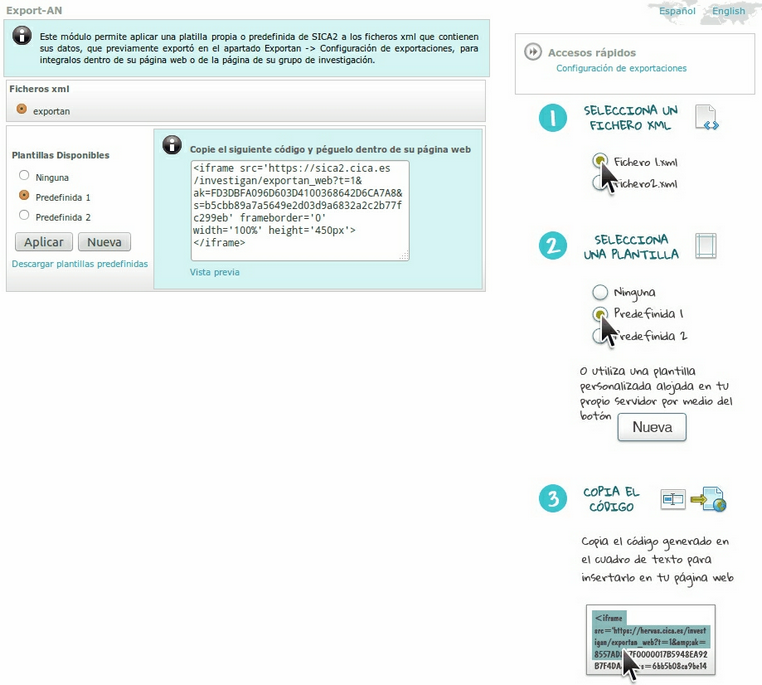
Las plantillas (XSLT) predefinidas disponibles son las siguientes:
- Ninguna: No se aplica ningún estilo o formato, por consiguiente la visualización es un fichero XML.
- Predefinida 1: Se muestran los datos personales y los ítems curriculares.
- Predefinida 2: No se muestran los datos personales pero sí los ítems curriculares.
Para aplicar una plantilla se debe seleccionar una y pulsar el botón  .
.
A lado de las plantillas se encuentra un recuadro desde donde se puede acceder a una previsualización o vista previa de la producción con la plantilla elegida y también un fragmento de código que podrá copiar para posteriormente pegarlo en una web.
Si se desea, se puede crear una plantilla XSLT personalizada. Para esto se pueden descargar las plantillas predefinidas para modificarlas o crear una desde cero. En cualquier caso la nueva plantilla deberá estar alojada en un servidor. Hay que pulsar el botón  y proporcionar un nombre para la plantilla y la URL donde está alojada.

Cuando se guarda la plantilla, ésta pasará a formar parte del listado de plantillas y la podremos aplicar para dar estilo y formato a los datos del fichero XML elegido, también tendremos la opción de eliminarla.