|
Gestionar mi currículum |
  
|
|
Gestionar mi currículum |
|
En el caso del perfil Investigador desde esta opción se pueden realizar búsquedas sobre los ítems incluidos en el currículum del investigador.
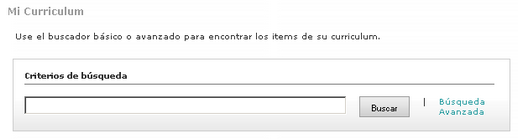
Para el caso del perfil Responsable de grupo de investigación la búsqueda contempla los ítems incluidos en el currículum de cualquier componente del grupo.
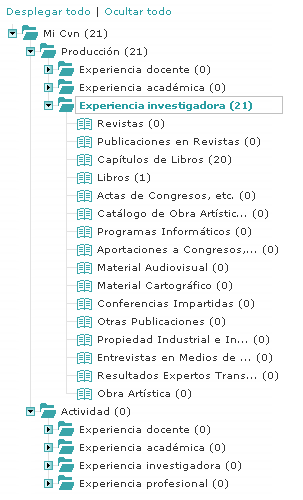
Además de la búsqueda y de la búsqueda avanzada por diversos criterios podemos utilizar el árbol de clasificación de ítems para navegar por el contenido del currículum. El árbol tiene una apariencia similar al que sigue:
Bien al hacer la búsqueda, o bien al acceder a cualquiera de las ramas del árbol, se cargará una lista de ítems que cumplen con los criterios seleccionados. En la columna de la izquierda aparecerá un indicador para conocer más rápidamente el estado de validación de los ítems. Hay que tener en cuenta que la búsqueda básica se realiza por el campo título.
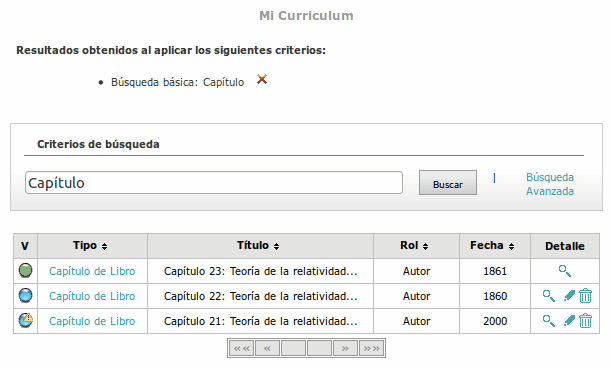
Para cada uno de los ítems que muestra la tabla, tendremos la opción de consultar sus detalles y si además el ítem no está validado todavía, se nos dará la posibilidad de modificarlo o de eliminarlo.
El estado de validación (V) de los ítems que aparecen en esta pantalla viene representado por el color de un icono en forma de bombilla:
Si la bombilla es roja significa que es un ítem no validado. El ítem nunca ha sido incluido en una declaración de responsabilidad de autoría.
Si la bombilla es azul significa que el ítem es válido por declaración. El ítem es válido por haber sido incluido en la declaración de responsabilidad de algún investigador. El ítem en este estado puede modificarse. Pasará al siguiente estado de validación en caso de que sea comprobado por un responsable o por una fuente externa.
Si la bombilla es verde significa que el ítem ya ha sido validado por comprobación. La veracidad de este ítem ha sido comprobada por un responsable o por una fuente externa al sistema. Este ítem no puede ser modificado.
Siempre que un ítem se encuentre en estado válido por declaración o validado por comprobación estará sujeto a ser revisado por parte de un técnico responsable de estas tareas. En el caso de que se encontrara algún tipo de incidencia sobre el ítem que deba ser subsanada, el técnico pasaría a desvalidar el ítem, pasando al estado de ítem con incidencias, representado como una bombilla azul con un signo de alerta.
Para obtener más información sobre el proceso de validación visite el siguiente enlace.
En esta pantalla también se dispone de un apartado de accesos rápidos a algunas opciones. Podremos dar de alta nuevos ítems al currículum, acceder al módulo de exportación del currículum (Véase el apartado Generar mi currículum para conocer más detalles) y acceder al módulo Gestionar mis firmas.
Además de los accesos rápidos en esta pantalla aparecen tres subapartados que se mencionan a continuación:
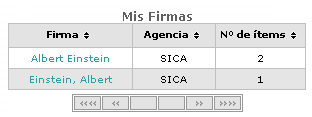
| - | Mis Firmas |
Son las firmas del usuario con las que aparecen sus publicaciones tanto en SICA como en fuentes externas.
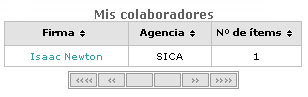
| - | Mis colaboradores |
Son aquellos investigadores que tienen un rol dentro de cualquier ítem curricular del usuario.
| - | Perfil Curricular |
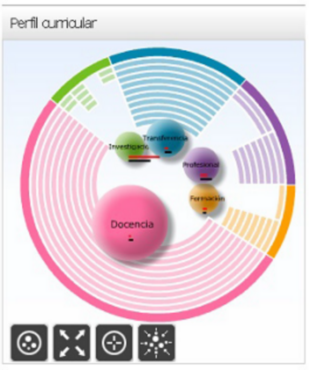
Muestra la metáfora del perfil curricular del usuario.